

Как перевести WooCommerce с помощью Polylang и ИИ (полное руководство)

Многоязычный магазин WooCommerce в 2026 году — уже не роскошь, а необходимость. Если вы продаёте на международном рынке, наличие продуктов, категорий и оформления заказа на языке каждого покупателя напрямую влияет на конверсию. Исследования неизменно показывают: покупатели охотнее совершают покупки, когда просматривают сайт на родном языке, даже если хорошо читают по-английски. В этой статье мы разберём, как перевести WooCommerce с помощью Polylang и ИИ, чтобы сэкономить время и расширить охват рынка.
Polylang — отличный плагин перевода для WordPress, превращающий WooCommerce в многоязычный магазин. Проблема в том, что перевод всего содержимого магазина может стать утомительным занятием. Хуже того, эта проблема умножается с каждым добавленным языком.
К счастью, на помощь приходит Gato AI Translations for Polylang! С его помощью вы можете автоматически и быстро перевести весь каталог продуктов — без переводческого агентства, без копирования в таблицы и без ручной обработки каждого продукта.
Это руководство охватывает полную настройку: предварительные требования, перевод продуктов и категорий, что делает плагин, а что нет, SEO-метаданные и как проверить, что всё работает.
Зачем переводить магазин WooCommerce с помощью ИИ?
Традиционные рабочие процессы перевода для магазинов WooCommerce имеют несколько болезненных недостатков. Можно нанять переводческое агентство — это обычно стоит $0,10–0,25 за слово и требует экспорта контента в таблицы, ожидания доставки в течение нескольких дней и последующего ручного импорта результатов. Можно воспользоваться фрилансерами — это дешевле, но сложнее координировать, особенно по мере роста каталога. Или сделать всё самостоятельно — что реально только для очень маленьких магазинов с одним дополнительным языком.
Ни один из этих подходов не масштабируется. Магазин с 300 продуктами, каждый из которых имеет заголовок, краткое и полное описание, легко набирает 150 000 слов контента. При ставке $0,15 за слово — это $22 500, ещё до добавления категорий, атрибутов, SEO-метаданных и шаблонов электронных писем.
ИИ-перевод меняет экономику. Gato AI Translations отправляет ваш контент выбранному ИИ-провайдеру (OpenAI, Claude, DeepL, Google Translate и другим) и стоит доли цента за продукт. Магазин с 300 продуктами переводится за минуты, а не за недели, а затраты исчисляются долларами, а не тысячами.
Качество действительно хорошее для контента eCommerce. Названия продуктов, описания и названия категорий — это структурированный, конкретный текст, именно там, где ИИ-перевод работает лучше всего. Для магазинов с сильно идиоматичным брендовым текстом или техническими спецификациями лёгкая проверка человеком всё ещё оправдана, но для большинства магазинов результат готов к публикации. Вы даже можете настроить промпт перевода, чтобы переводы точнее соответствовали голосу вашего бренда.
Ещё одно преимущество — текущее обслуживание. Когда вы добавляете новый продукт, Gato автоматически переводит его при публикации. Никакого накопления долга; каждый новый продукт выходит в эфир сразу на всех ваших языках.
Что вам понадобится
Прежде чем начать, убедитесь, что у вас есть следующее:
- Polylang for WooCommerce (и опционально Polylang Pro — об этом ниже)
- Gato AI Translations for Polylang: получите плагин здесь
- API-ключ как минимум от одного провайдера перевода. Gato поддерживает ChatGPT, Claude, Gemini, DeepSeek, Mistral AI, OpenRouter, DeepL и Google Translate. Вы платите выбранному провайдеру напрямую — без наценки.
- WooCommerce установлен и настроен хотя бы один продукт
После выполнения всего перечисленного настройка занимает около 15 минут.
Какая версия Polylang вам нужна?
Gato AI Translations for Polylang предоставляет только автоматический перевод контента с помощью ИИ — мы зависим от Polylang, обеспечивающего функции перевода. Необходимые функции для перевода WooCommerce содержатся в плагине Polylang for WooCommerce, поэтому мы будем использовать именно его в этой статье.
Вы также можете захотеть использовать Polylang Pro, так как он позволяет переводить URL-слаги.
- Бесплатный Polylang не переводит слаги терминов. Если у вас есть категория продукта «Shoes», URL категории будет
/product-category/shoes/на английском и/fr/product-category/shoes-fr/на французском. - Polylang Pro позволяет иметь либо
/fr/product-categorie/shoes/(использовать тот же слаг), либо/fr/product-categorie/chaussures/(переведённый слаг).
Хорошая новость: Polylang Business Pack включает как Polylang Pro, так и Polylang for WooCommerce по сниженной цене.
| Функция | Gato AI Translations + бесплатный Polylang | Polylang Pro | Polylang for WooCommerce |
|---|---|---|---|
| Перевод продуктов | ✅ | ✅ | ✅ |
| Синхронизация корзины и склада в разных языках | ✅ | ||
| Перевод корзины, оформления заказа и писем WC | ✅ | ||
| Использование одного слага | ✅ | ||
| Автоматический перевод с ИИ | Множество гибких провайдеров перевода | Только DeepL |
Настройка плагинов для перевода WooCommerce
Настройка Polylang for WooCommerce
Проверьте все настройки WooCommerce. Установите Polylang for WooCommerce и пройдите мастер настройки. Добавьте все языки, которые хотите поддерживать. Обратитесь к документации Polylang о том, как настроить Polylang for WooCommerce.
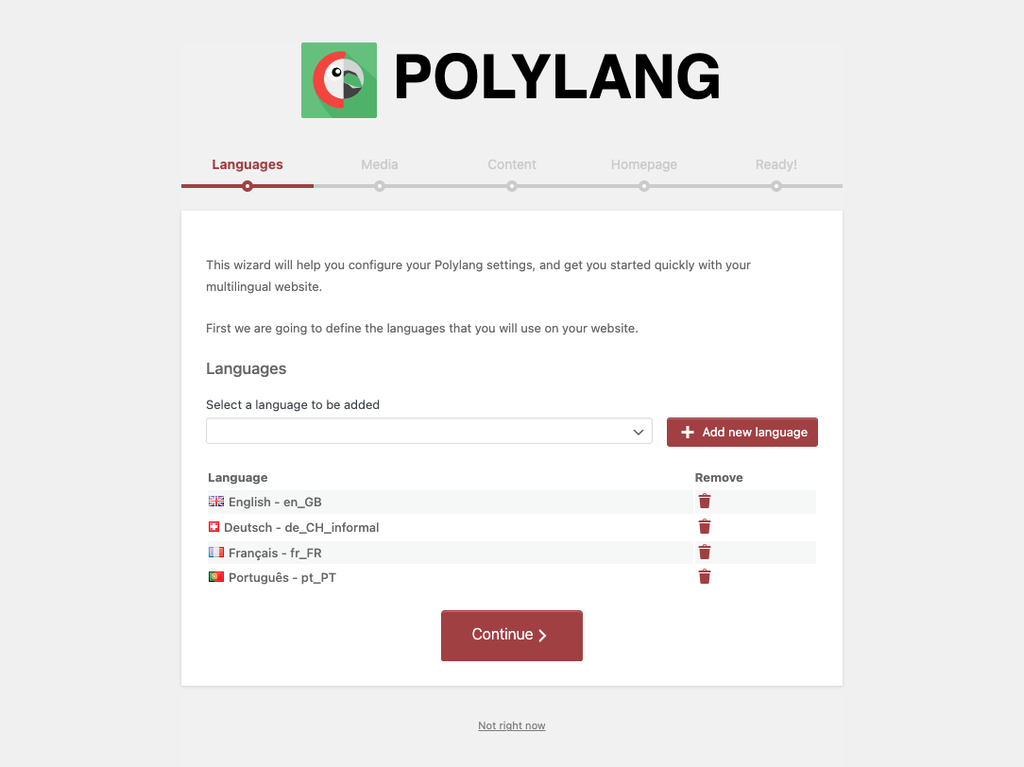
Важно: Polylang автоматически назначает язык по умолчанию всем существующим продуктам, категориям, тегам и атрибутам продуктов. Дважды проверьте это, поскольку продукты без назначенного языка не будут отображаться на фронтенде ни на одном языке.
Прежде чем продолжить, установите языковые пакеты WooCommerce для целевых языков. Перейдите в Консоль > Обновления > Переводы и установите доступные пакеты. Без них собственные строки интерфейса WooCommerce — метки корзины, поля оформления заказа, текст кнопок — останутся на английском независимо от переводов контента.
Настройка Gato AI Translations for Polylang
Установите и активируйте Gato AI Translations for Polylang. Перейдите в Настройки > API-ключи и введите API-ключи для своего провайдера(ов) перевода, затем выберите провайдер перевода по умолчанию. Обратитесь к нашей документации для получения подробных шагов настройки.
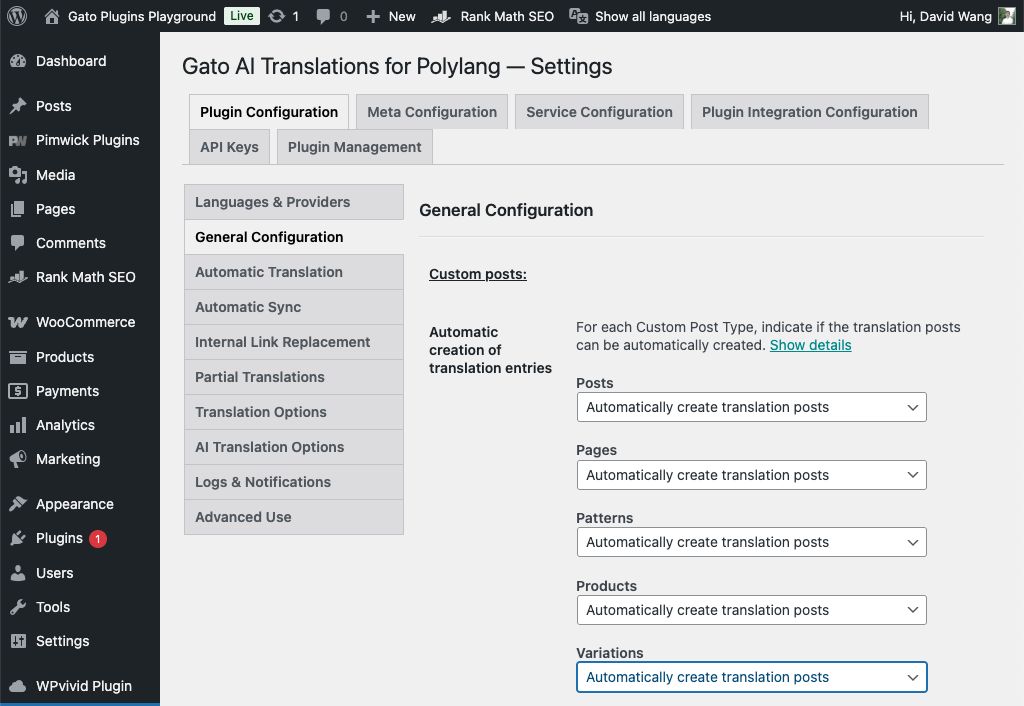
Наконец, перейдите в Настройки > Конфигурация плагина > Общая конфигурация и измените настройку для продуктов и вариаций на Автоматически создавать переводы записей.
Теперь мы готовы к переводу.
Перевод атрибутов продуктов, категорий и тегов
Рекомендуется сначала переводить таксономии продуктов (атрибуты продуктов, категории и теги), чтобы избежать проблем синхронизации между переводами продуктов.
Категории и теги продуктов являются таксономиями WordPress, и Gato AI Translation работает с Polylang для обработки перевода таксономий «из коробки». В списке категорий продуктов (Товары > Категории) у каждой категории будет индикатор статуса перевода. Выберите термины, которые хотите перевести, затем выберите опцию Gato Translate в меню массовых действий. Нажмите «Применить», и Gato Translate переведёт термины и свяжет их между собой.
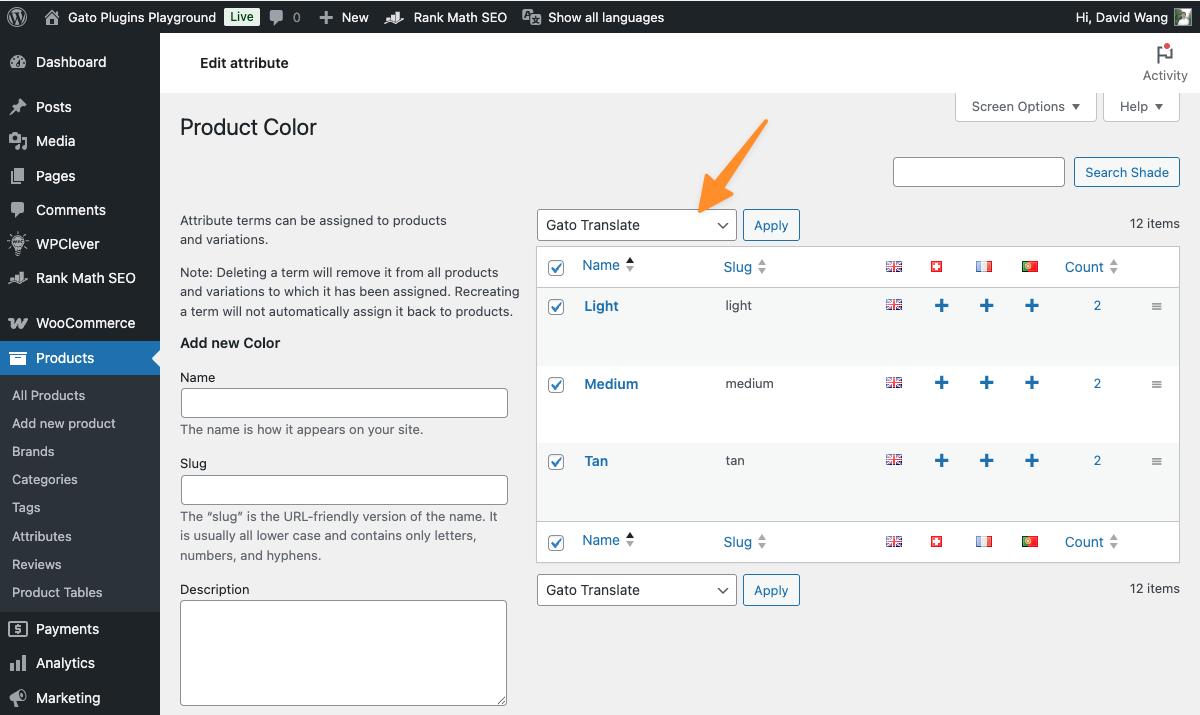
Атрибуты продуктов тоже являются таксономиями и используются для вариативных продуктов. Перейдите в Товары > Атрибуты, затем нажмите «Настроить термины» для атрибута, который хотите перевести. Выберите и массово переведите термины атрибута, как описано выше.
Названия атрибутов можно переводить на экране «Переводы» в Polylang в группе WooCommerce. Это полезно для перевода таких атрибутов, как Size и Color (английский), в Taille и Couleur (французский).
Перевод продуктов WooCommerce
Продукты — это стандартные записи WordPress «под капотом», поэтому Gato обрабатывает их так же, как записи блога или страницы: переводит заголовок, описание, краткое описание и любые настраиваемые поля, которые вы сопоставили.
Новые продукты переводятся автоматически при публикации. Для перевода существующих продуктов на сайте перейдите на экран «Товары». Выберите продукты, которые хотите перевести, затем выберите опцию Gato Translate в меню массовых действий. Нажмите «Применить» для перевода выбранных продуктов.
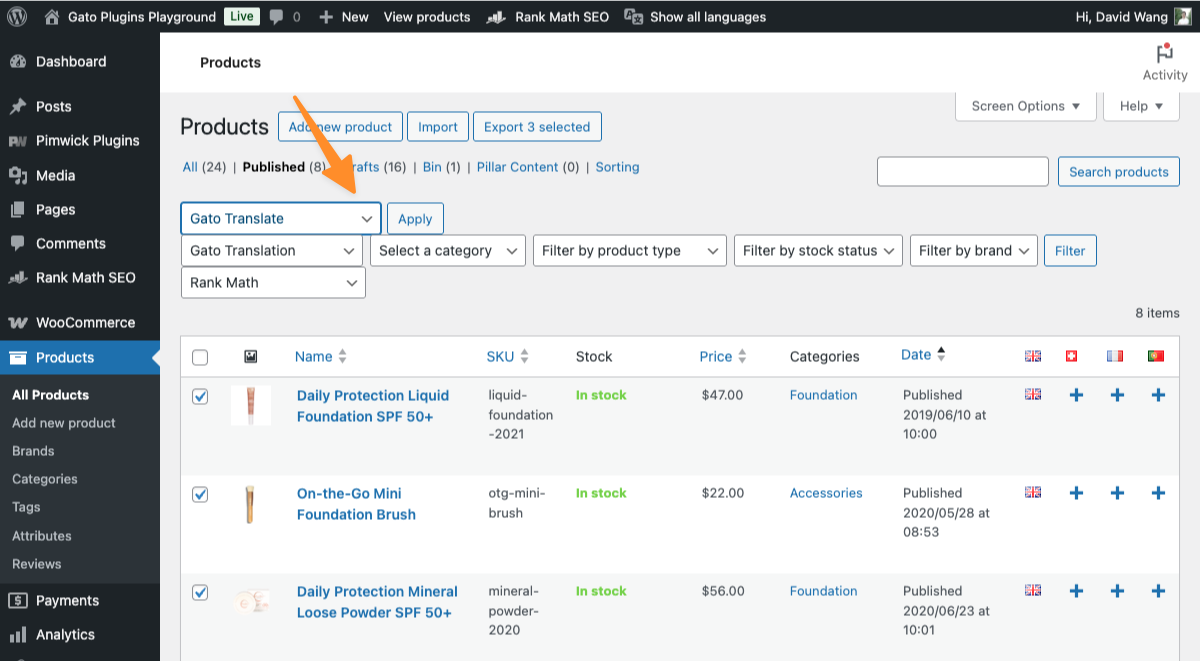
Обратите внимание, что время завершения перевода может варьироваться в зависимости от длины контента и выбранного ИИ-сервиса, выполняющего перевод.
Для очень больших магазинов (сотни или тысячи продуктов) вы также можете запускать переводы через WP-CLI. Смотрите справочник по командам WP-CLI для полного списка команд и параметров.
После выполнения перевода отредактируйте переведённый продукт, чтобы убедиться в правильности перевода. Иногда для вариативных продуктов может потребоваться установить атрибуты, прежде чем появятся вариации.
Склад и цены продуктов
Важно понимать один момент относительно склада и цен: уровни запасов, цены и артикулы (SKU) общие для всех языковых версий продукта — они не дублируются. Если покупатель во Франции купил последнюю единицу, английский магазин немедленно показывает «нет в наличии». Отдельные переводы для каждого языка есть только у контента (заголовок, описание, SEO-метаданные).
Редактирование и блокировка переводов вручную
Переведённый контент существует как стандартная запись WordPress — вы можете открыть любой перевод в редакторе и изменить его напрямую. Чтобы Gato не перезаписывал ваши правки в будущем, опубликуйте переведённую запись (или установите статус «На проверке»), и в Настройки > Конфигурация плагина > Общая конфигурация установите «Статус для обновления» в Черновик. Gato будет автоматически обновлять только черновики переводов, оставляя опубликованный контент нетронутым. Смотрите как заблокировать переведённую запись.
Если вывод ИИ не соответствует тональности или терминологии вашего бренда, вы можете настроить промпт перевода в Настройки > Конфигурация плагина > Параметры перевода ИИ. Для большего контроля создайте пользовательские записи AI Prompt для каждой языковой пары — полезно для магазинов, которым нужен официальный регистр на немецком, но непринуждённый тон на английском. Смотрите настройка промптов ИИ.
Обновление перевода после редактирования исходного продукта
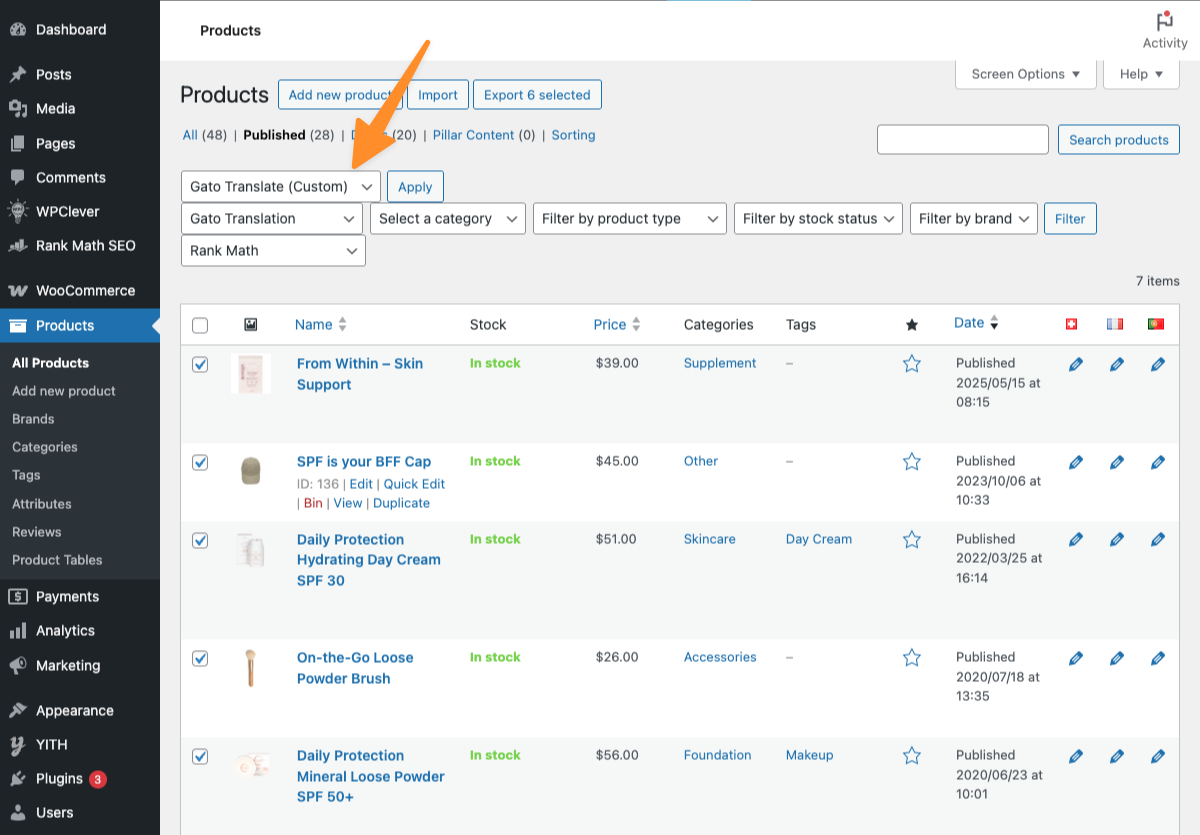
По умолчанию Gato не перезаписывает уже опубликованный перевод — это защищает любые ручные правки. Если вы обновили исходный продукт и хотите обновить его переводы, используйте массовое действие Gato Translate (Custom). В панели пользовательских настроек установите «Статус для обновления» в Опубликован или Любой, затем запустите перевод. Смотрите как обновить уже опубликованный перевод для получения полных сведений.
А что с изображениями продуктов?
Gato переводит только текстовые поля — файлы изображений не дублируются и не заменяются для каждого языка. Модуль перевода медиафайлов Polylang (отключён по умолчанию) может переводить метаданные изображений: замещающий текст, заголовок и описание. Для магазинов, которым нужно разное изображение для каждого языка (например, рекламный баннер с встроенным текстом), включите модуль медиа и вручную назначьте другое изображение переведённому продукту каждого языка. Смотрите руководство Polylang по работе с медиафайлами.
Перевод корзины, оформления заказа и писем
Магазин WooCommerce — это не только продукты. Корзина, оформление заказа, письма о заказах и описания платёжных шлюзов — всё это должно быть на языке покупателя для полного многоязычного опыта. В этой области стоит чётко понимать, что обрабатывает каждый плагин.
Что обрабатывает Polylang for WooCommerce:
Polylang for WooCommerce переводит специфические строки WooCommerce, находящиеся вне слоя контента, то есть то, чего Gato не касается:
- URL страниц — страницы магазина, корзины и оформления заказа получают собственный переведённый URL (например,
/fr/panier/вместо/fr/cart/) - Уведомления по электронной почте — подтверждения заказа, уведомления об отправке и другие транзакционные письма отправляются на языке покупателя
- Названия способов доставки — отображаются на языке покупателя при оформлении заказа
- Метки платёжных шлюзов — названия и описания, отображаемые для каждого варианта оплаты
- Метки налогов — включая метку «НДС» или «Налог», отображаемую в корзине
Для перевода этих строк перейдите в Языки > Переводы в панели администратора WordPress. Строки WooCommerce появляются в своей собственной группе. Пройдитесь по каждой строке и сохраните.
Что обрабатывает Gato:
Gato переводит контент — заголовки продуктов, описания, краткие описания, пользовательские поля и SEO-метаданные. Он не переводит строки интерфейса WooCommerce — это территория Polylang for WooCommerce.
Что не обрабатывается автоматически ни одним из плагинов:
Строки, добавлённые вашей темой или сторонними плагинами, не зарегистрированными в Polylang, не появятся на экране «Переводы». Для них используйте другой плагин (например, Loco Translate), чтобы добавить переводы непосредственно в файл .po плагина или темы.
Обратитесь к документации Polylang по переводу URL и строк WooCommerce для полного руководства по панели переводов.
Перевод SEO-метаданных для продуктов
Если вы используете SEO-плагин, Gato переведёт мета-заголовок и мета-описание для каждого продукта вместе с остальным контентом. Поддерживаемые SEO-плагины включают Yoast SEO, Rank Math, SEOPress, All in One SEO, Slim SEO, The SEO Framework, WP Meta SEO и SEO Simple Pack.
Дополнительная настройка не требуется — Gato определяет активный SEO-плагин и автоматически включает его поля в полезную нагрузку перевода.
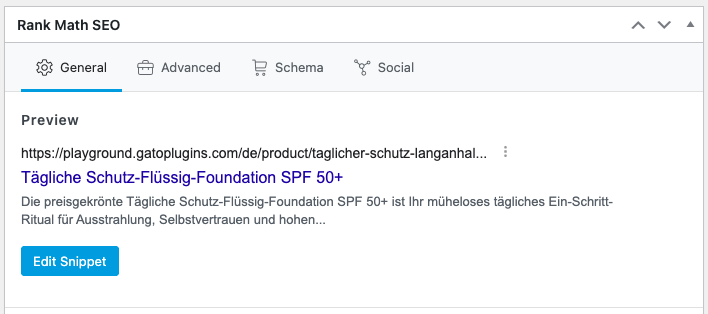
Это важно для международного органического поиска. Если ваши французские страницы продуктов имеют мета-заголовки на английском, вы теряете потенциал ранжирования. Смотрите руководство по интеграции с SEO-плагинами для полного списка поддерживаемых полей для каждого плагина.
Добавление переключателя языков
Теперь, когда у вас есть переведённый контент, добавьте переключатель языков, чтобы посетители могли переключаться между языками. Polylang добавляет блок и виджет Language Switcher, которые можно разместить в шапке, меню навигации или боковой панели.
Перейдите в Внешний вид > Меню (классические темы) или используйте редактор сайта (блочные темы) и добавьте переключатель языков в меню шапки. Затем посетите страницу магазина на фронтенде и убедитесь, что переключатель отображается и ссылается на правильные языковые версии страниц. Стоит сделать это сейчас — до перевода — чтобы сразу проверять каждый перевод по мере работы.
Когда посетитель использует переключатель, Polylang переводит его на переведённый эквивалент текущей страницы — если он находится на странице продукта, он попадает на тот же продукт на новом языке, а не на главную страницу. Выбранный язык сохраняется в файле cookie и сохраняется до конца сеанса просмотра.
Совместимость с расширениями WooCommerce
Gato работает со слоем контента WooCommerce, что означает, что большинство расширений WooCommerce, хранящих данные в post meta или пользовательских типах записей, совместимы по умолчанию. Расширения, добавляющие поля контента (например, пользовательские вкладки продуктов или параметры продуктов), могут быть включены в перевод при условии, что эти поля зарегистрированы в конфигурации Gato.
Популярные плагины, совместимые с Gato AI Translations:
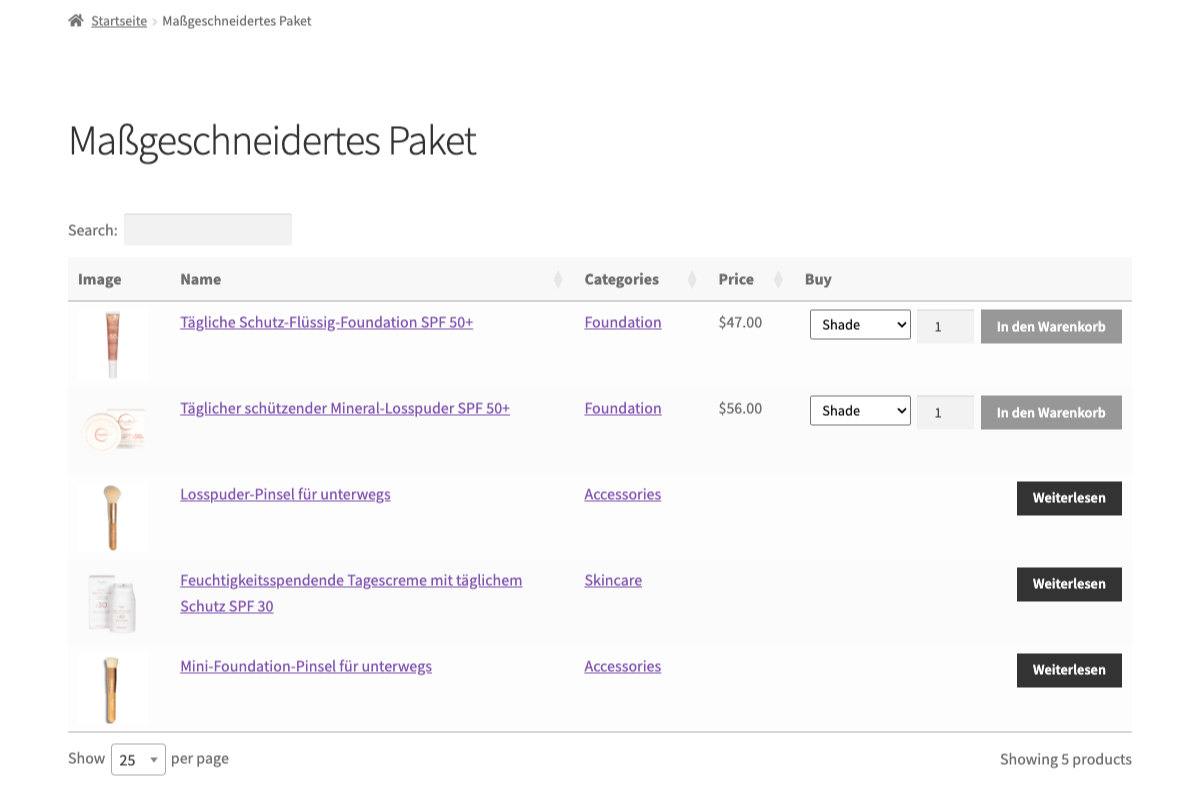
Barn2 Product Tables используется для отображения продуктов в фильтруемой таблице. Ваш переведённый контент будет корректно отображаться в таблице после перевода базовых продуктов, даже если сам плагин ещё не полностью интернационализирован.
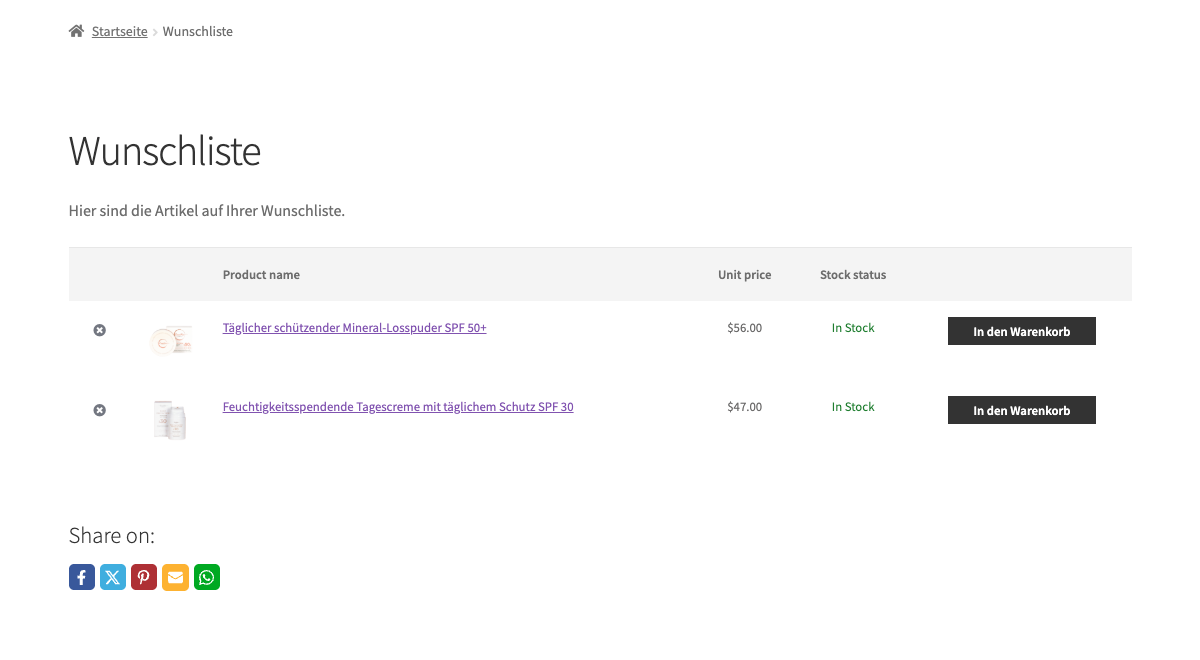
YITH WooCommerce Wishlist используется, чтобы позволить посетителям магазина сохранять продукты на потом. Продукты корректно отображаются на переведённом языке и даже синхронизируются между языками.
Advanced Custom Fields или Meta Box создаёт пользовательские поля для ваших продуктов и контента сайта. Gato имеет встроенную поддержку — смотрите настройки плагина для сопоставления полей, которые следует включить.
Тестирование многоязычного магазина
После перевода продуктов и категорий выполните быструю комплексную проверку:
1. Проверьте переключатель языков. Посетите страницу магазина и переключите языки с помощью виджета переключателя или пункта меню. Убедитесь, что продукты и категории отображают переведённые названия и описания.
2. Проверьте URL-адреса продуктов. Каждый переведённый продукт должен иметь собственный URL на целевом языке. С Polylang структура URL обычно такова: /fr/product/translated-slug/. Если URL продукта перенаправляет на язык по умолчанию, перевод, возможно, ещё не опубликован.
3. Проверьте страницы категорий. Посетите переведённую страницу категории и убедитесь, что продукты отображаются корректно. Если продукты не появляются, проверьте, что и продукт, и его перевод имеют статус «Опубликован».
4. Протестируйте процесс оформления заказа. Добавьте продукт в корзину на неанглийском языке и перейдите к оформлению заказа. Убедитесь, что корзина, оформление заказа и страница подтверждения заказа отображаются на правильном языке.
5. Проверьте письма о заказах. Сделайте тестовый заказ и убедитесь, что письмо с подтверждением заказа приходит на ожидаемом языке. Язык письма в WooCommerce следует за языком покупателя на момент оформления заказа.
Распространённые проблемы и решения
Продукты не отображаются на переведённом языке Обычно это означает, что переведённый продукт находится в статусе «Черновик». В списке продуктов отфильтруйте по целевому языку с помощью выпадающего списка языков и найдите продукты в черновике. Опубликуйте их по одному или массово.
URL переведённых продуктов возвращают 404 Перейдите в Настройки > Постоянные ссылки и нажмите Сохранить изменения — это сбрасывает правила перезаписи и обычно решает проблему. Никаких изменений не нужно; просто сохраните.
Цены отображаются по-разному в разных языках WooCommerce использует единое поле цены, общее для всех языков — так задумано. Если вам нужно переключение валюты по языку, потребуется отдельный плагин переключения валют, например Multi Currency Switcher for WooCommerce или CURCY Multi Currency for WooCommerce.
Корзина и оформление заказа по-прежнему на английском Проверьте, установлен ли языковой пакет WooCommerce для вашего целевого языка. Перейдите в Консоль > Обновления и проверьте наличие ожидающих обновлений переводов. Если перевод там недоступен, используйте Loco Translate для добавления вручную.
Массовый перевод не завершается Для больших каталогов массовый перевод выполняется в фоновом режиме через Action Scheduler WordPress. Проверьте Инструменты > Запланированные действия (если у вас установлен WooCommerce или Action Scheduler) или журналы Gato в Настройки > Журналы на наличие ошибок. Наиболее распространённая причина — проблема с API-ключом или ограничение скорости от провайдера перевода. Смотрите руководство по устранению неполадок для пошаговой диагностики.
Многоязычный WooCommerce, упрощённый с Polylang и ИИ
Правильно переведённый магазин WooCommerce требует большего, чем просто прогнать заголовки продуктов через API перевода, — но это и не должно занимать недели. Polylang берёт на себя многоязычную структуру, Gato — контент, и большая часть тяжёлой работы автоматизирована. Остаётся только настройка, быстрое тестирование и периодическая проверка, что новые продукты переводятся по мере добавления.
Если вы готовы начать, получите Gato AI Translations for Polylang и запустите свой первый язык уже сегодня.
