Получение данных конструктора страниц для перевода
Gato AI Translations for Polylang можно расширить для поддержки перевода дополнительных элементов (как пользовательских, так и из сторонних плагинов):
- Блоки Gutenberg
- Виджеты Elementor
- Элементы Bricks
Данное руководство описывает общий процесс добавления поддержки дополнительных элементов для перевода во всех конструкторах страниц. Затем обратитесь к специальному руководству для вашего конструктора страниц.
Gato AI Translations for Polylang использует Gato GraphQL для выполнения перевода.
Для поддержки дополнительных элементов вам может потребоваться извлечь данные из конструктора страниц, чтобы определить имена их свойств. Это выполняется с помощью GraphQL-запроса.
Следующие шаги проведут вас через весь процесс.
Включение расширенного режима
Плагин предоставляет CPT Queries с GraphQL-запросами для выполнения перевода.
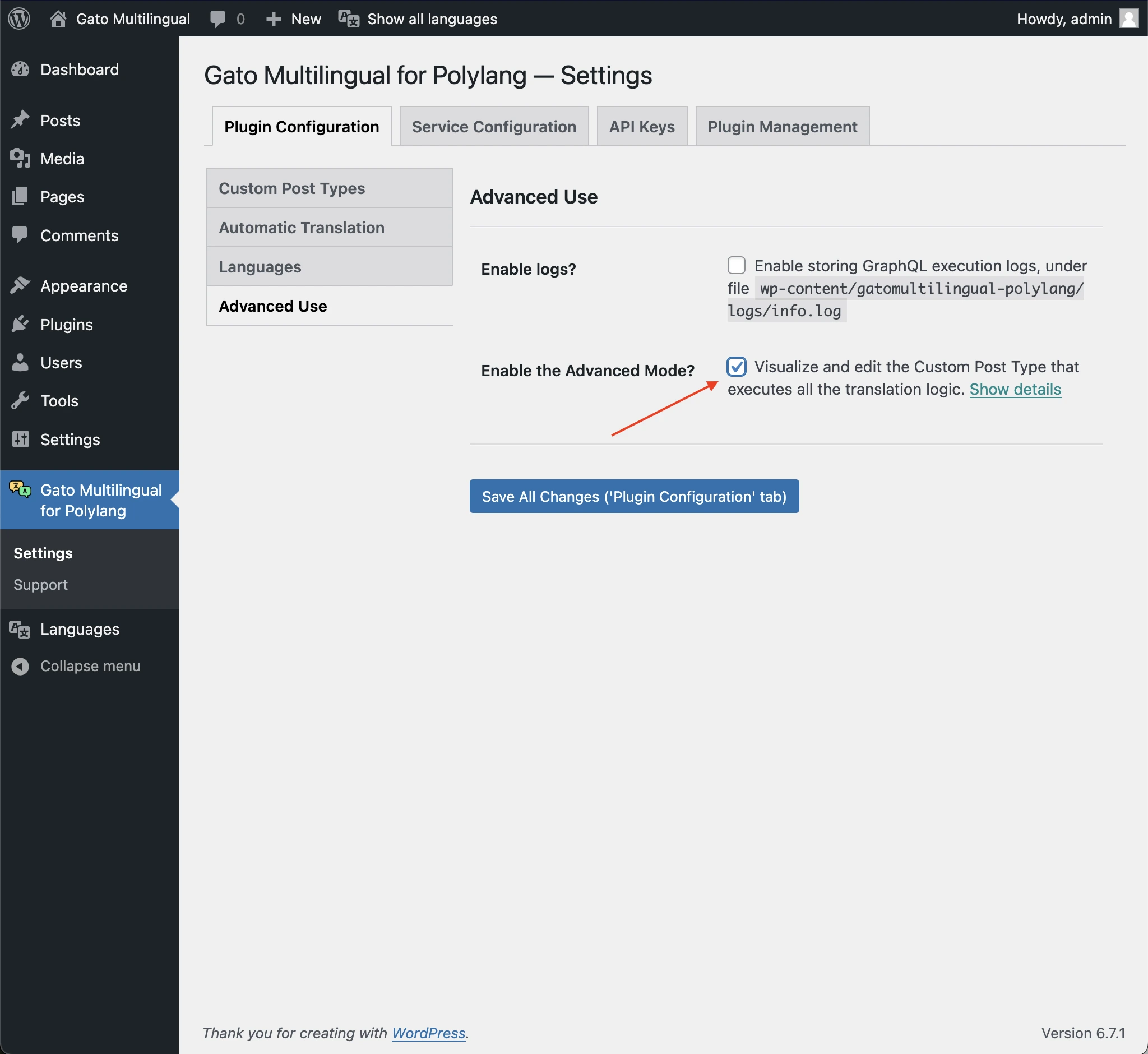
Чтобы просматривать и редактировать запросы, нажмите Enable the Advanced Mode в разделе Settings > Plugin Configuration > Advanced Use плагина:
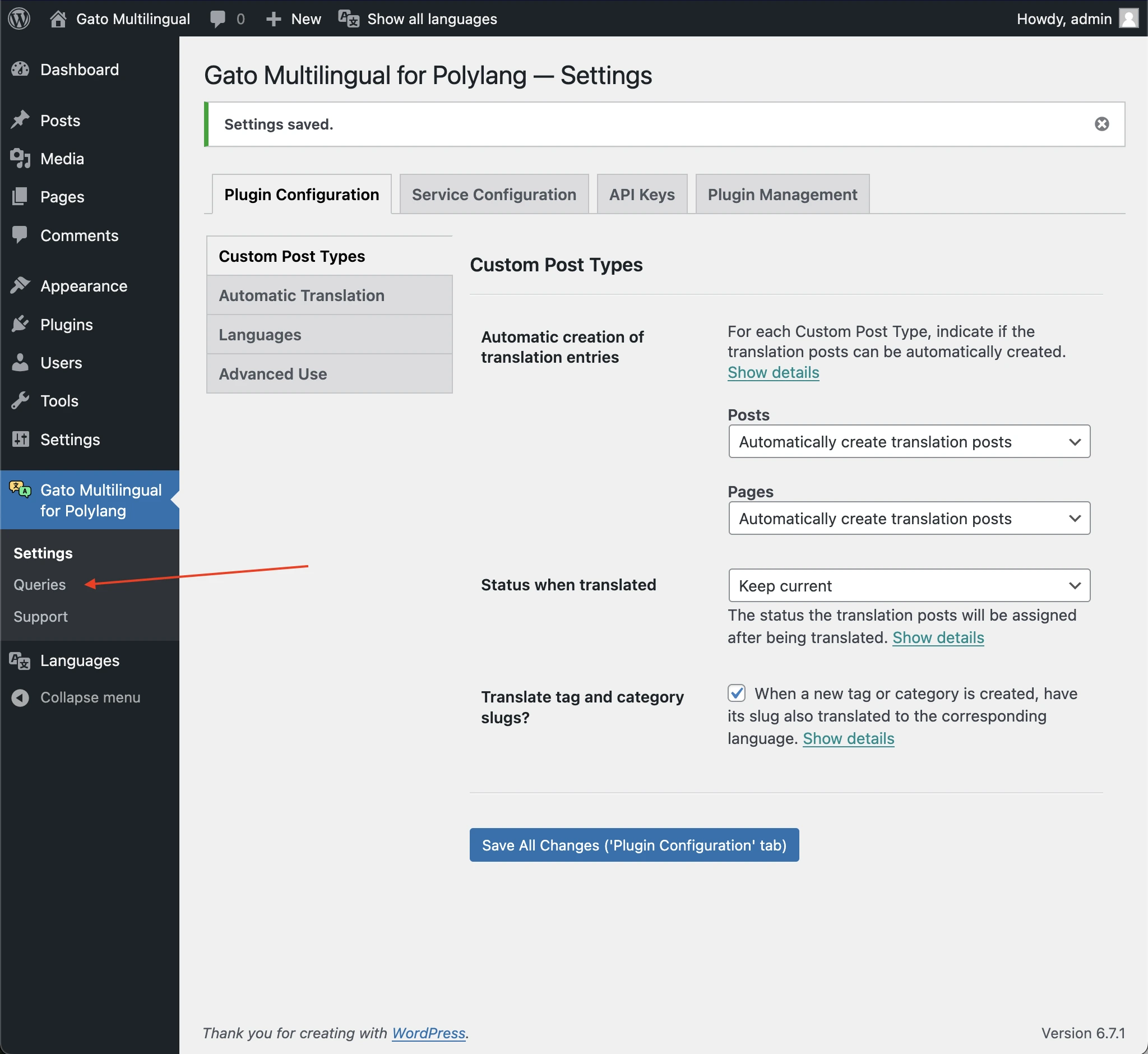
CPT Queries станет доступен в меню:
Открытие GraphQL-запроса
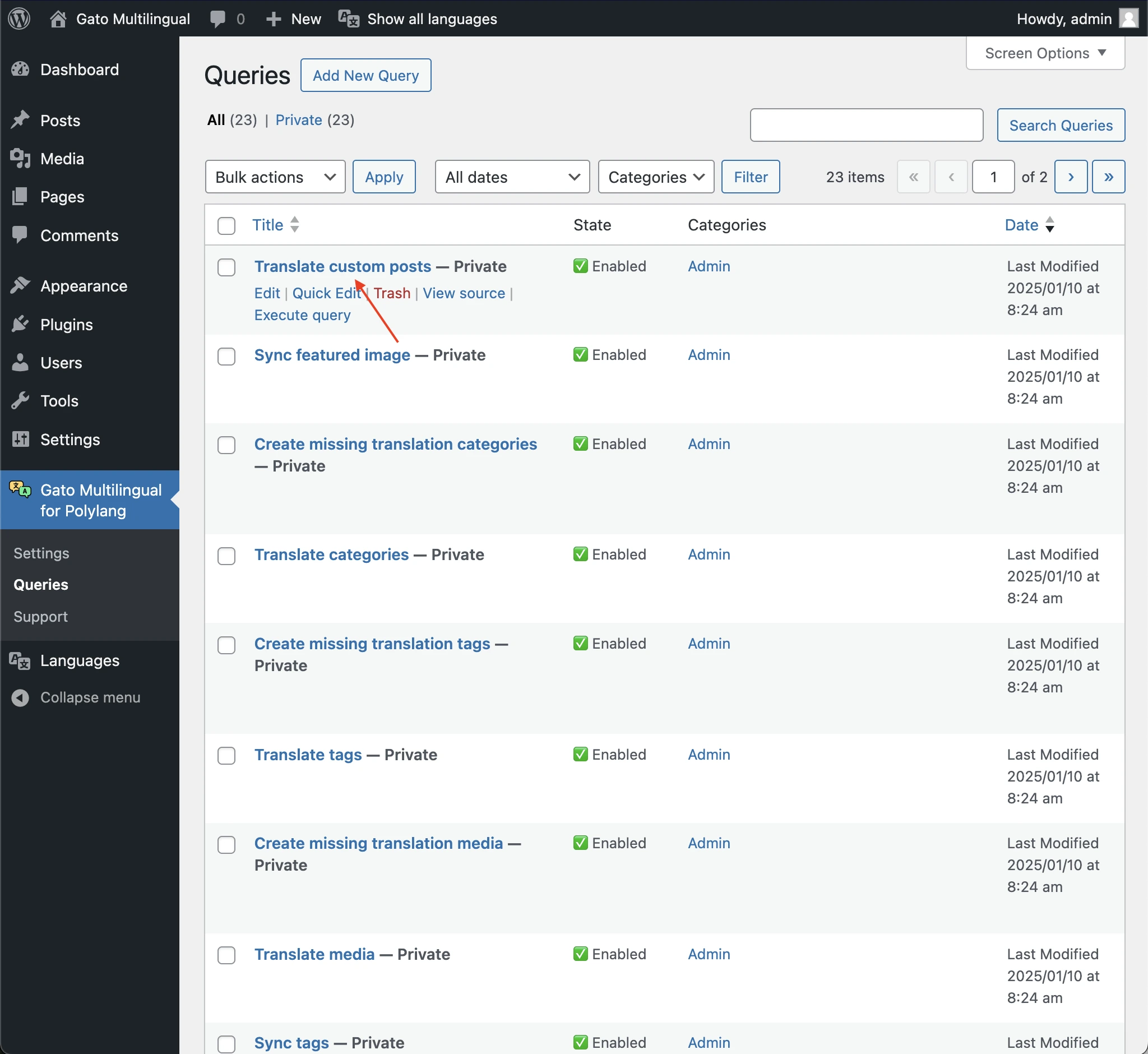
Запись Translate custom posts содержит GraphQL-запрос с логикой выполнения перевода.
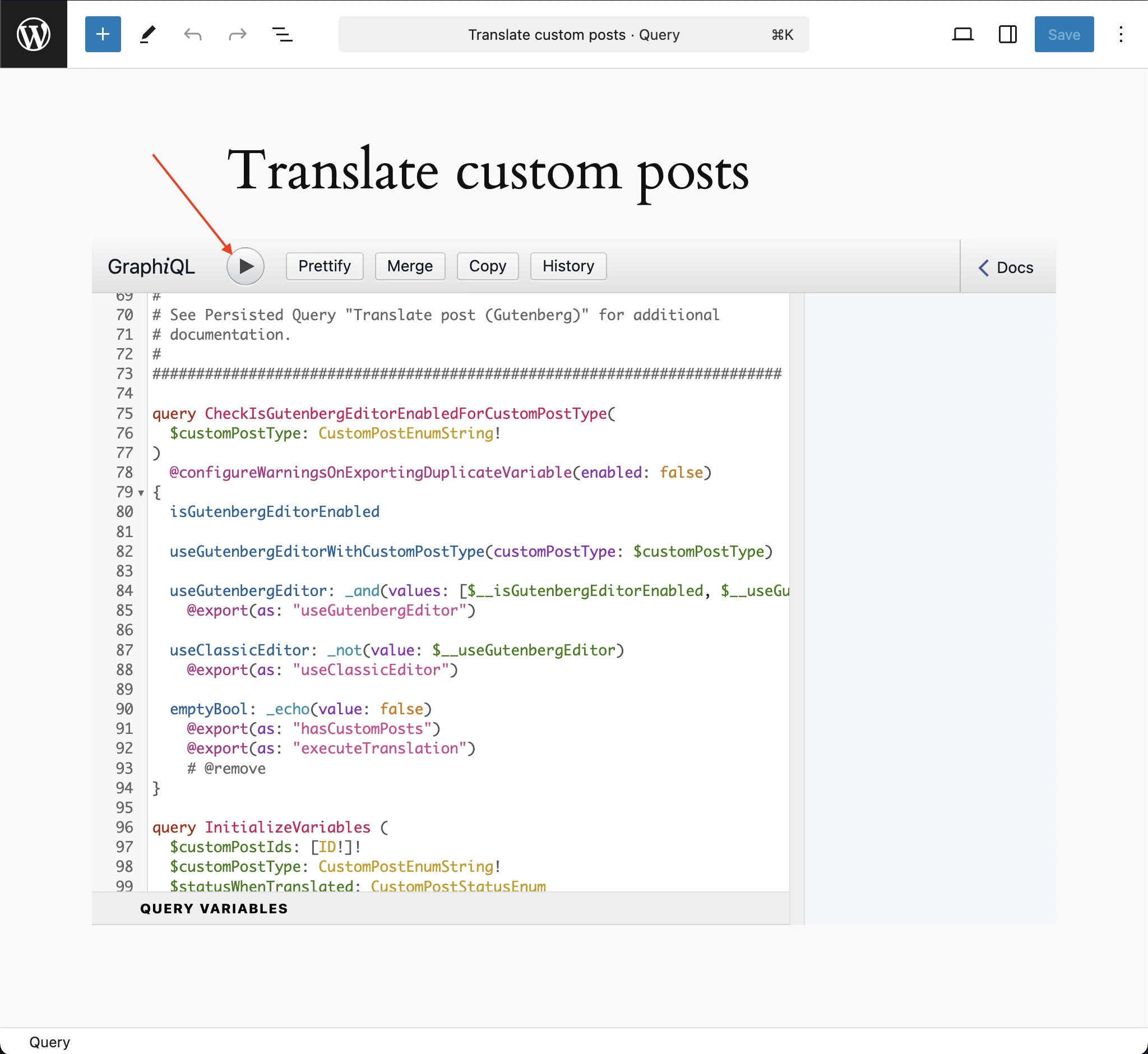
На странице списка Queries отредактируйте эту запись:
Добавление переменных для выполнения запроса
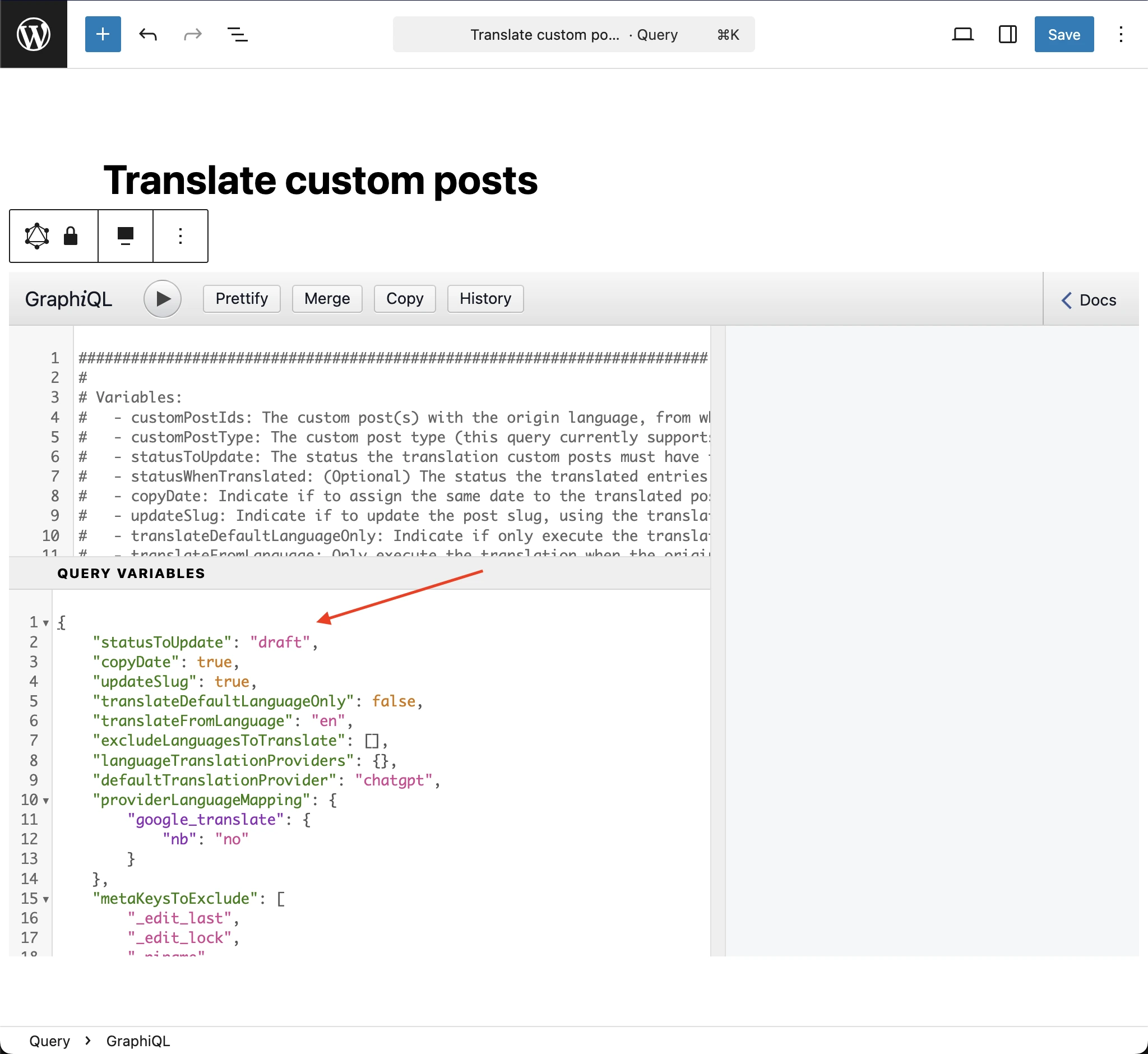
Для выполнения запроса необходимо указать переменные GraphQL (с идентификатором записи для перевода и другой информацией) в поле Query Variables клиента GraphiQL.
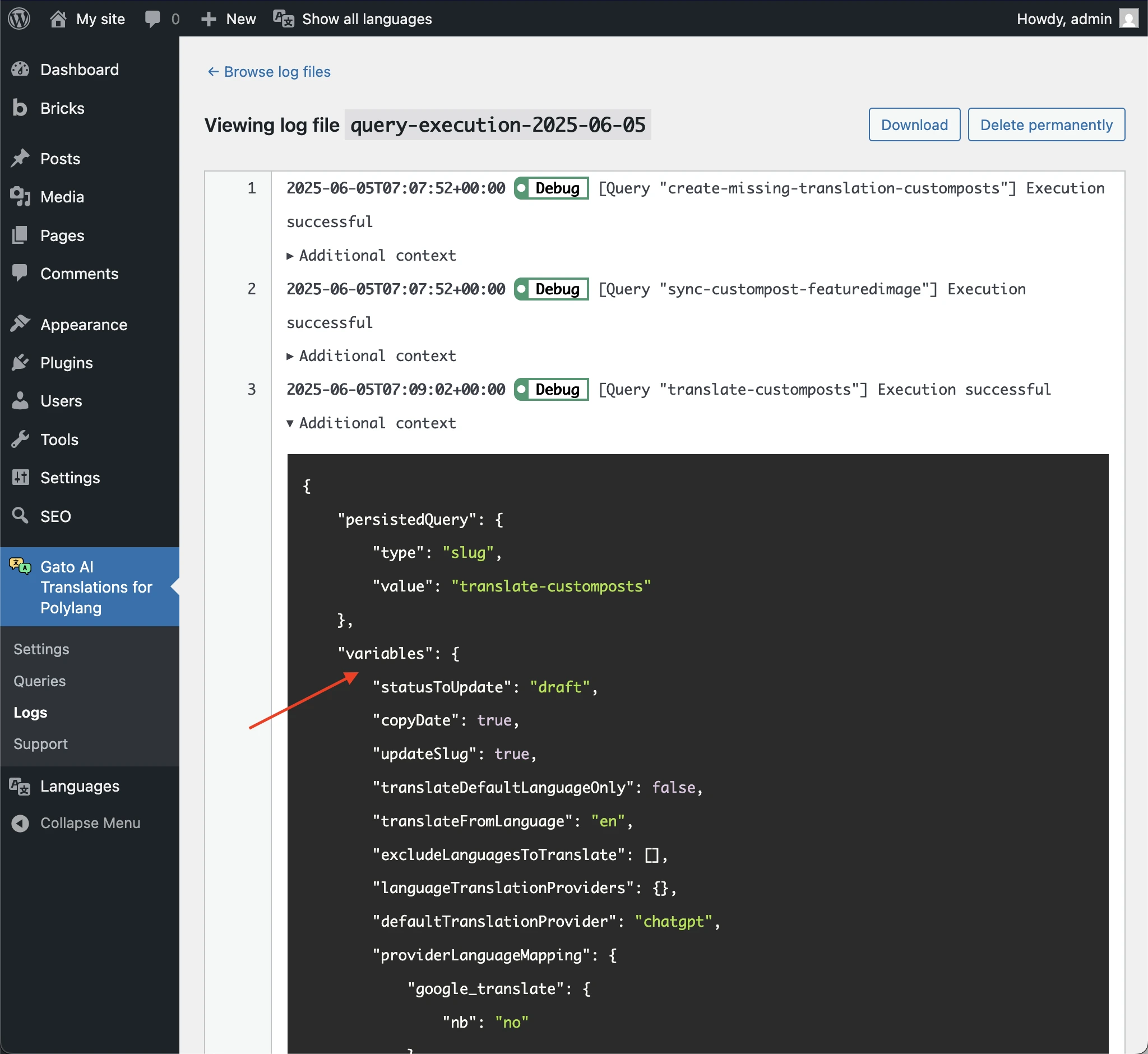
Плагин выводит переменные, использованные при каждом выполнении, в своих журналах. Вы можете удобно скопировать переменные оттуда и вставить их в клиент GraphiQL.
Для этого выполните следующие действия:
- В разделе Настройки журналов убедитесь, что включены параметр Enable logs и уровень серьёзности 🟢 Debug.
- Выполните перевод (например, через массовые действия)
- Перейдите на страницу Logs и нажмите на последнюю запись
query-execution - Раскройте ссылку
Additional contextиз последней записи журнала[Query "translate-customposts"] - Скопируйте переменные из записи
variables - Вставьте их в поле Query Variables клиента GraphiQL
Выполнение запроса
Вы можете вручную выполнить запрос, нажав кнопку Run в клиенте GraphiQL.